Google Pay™ (Android™ の方)



Google Pay™ は、Android 端末の Google ウォレット™ にdカードを登録すると、スマートフォンをかざすだけでお支払いができるサービスです。
2026年12月以降、各種ポイント還元率・進呈条件と年会費の見直しを予定しております(詳細はこちらをご確認ください)。
設定方法
はじめに
-
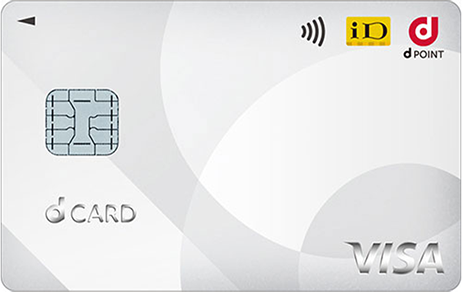
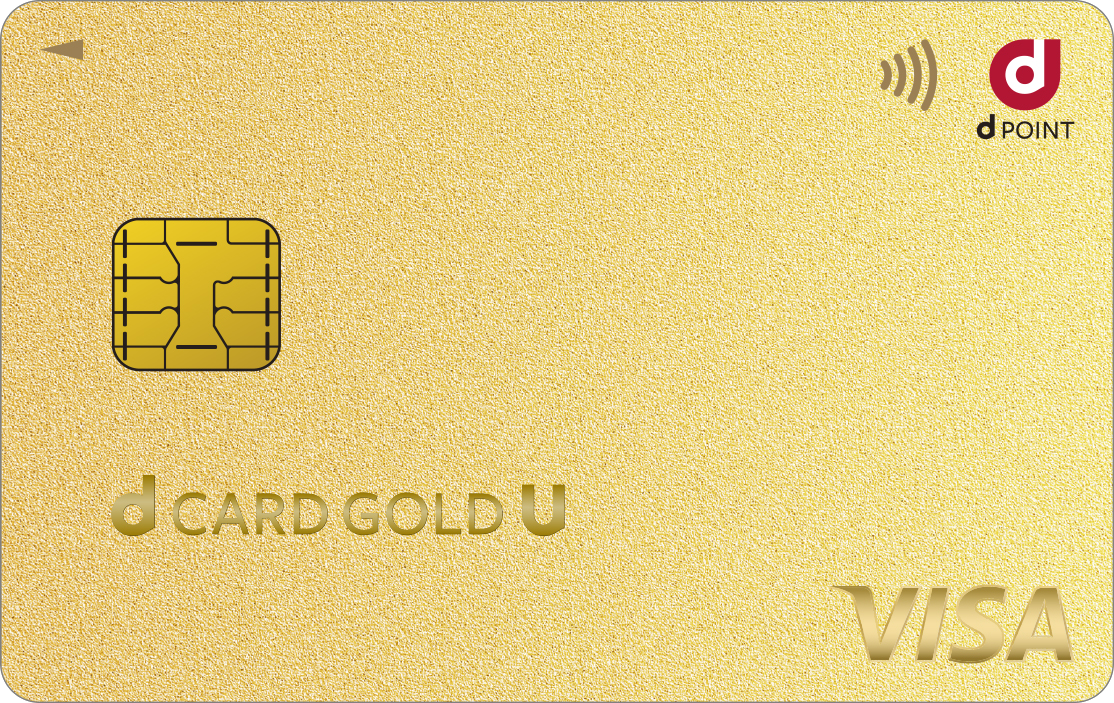
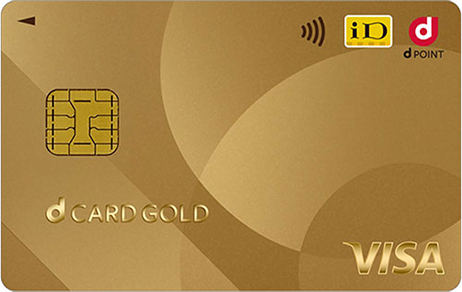
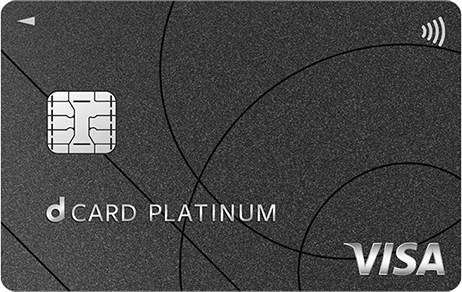
Google Pay は、クレジットカード番号が「4363」「5344」「5365」のいずれかから始まる方が利用できます。
- クレジットカード番号「4980」「5302」「5334」からはじまるdカードをお持ちの方は、切替えのお手続きをお願いいたします。
-
お手持ちのAndroid™ スマートフォンにdカードアプリと Google ウォレット アプリがインストールされていることをご確認ください。
- Google ウォレット アプリのAndroid 対象OSバージョンはこちら
 をご確認ください。
- Google ウォレット アプリのAndroid 対象OSバージョンはこちら
dカードアプリのダウンロードはこちら


Google ウォレット アプリのダウンロードはこちら

dカードアプリから設定
ドコモの回線契約がある方がdカードアプリから設定する場合は、ドコモネットワーク(spモード)にお切替えの上、お手続きください。
- dカードアプリでの Google Pay 設定は、Wi-Fi通信環境では認証できません。
- ドコモの回線契約がない方は、後述の「Google ウォレット アプリからの設定」をご確認ください。
-
STEP 1
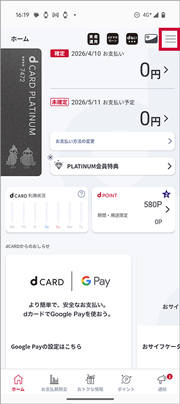
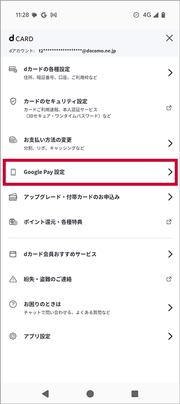
dカードアプリのメニュー(≡)から「Google Pay 設定」をタップ
-
STEP 2
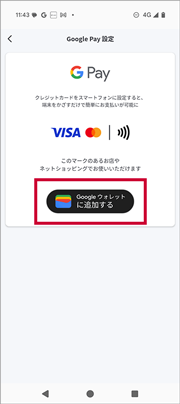
「Google ウォレット に追加する」ボタンをタップ
-
STEP 3
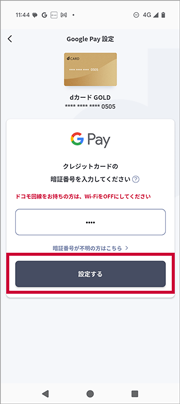
dカードの暗証番号を入力
-
STEP 4
Google ウォレット アプリで「ウォレットに追加」ボタンをタップ
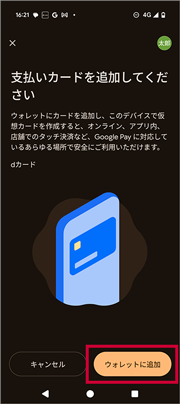
-
STEP 5
請求先住所を確認し、「次へ」をタップ
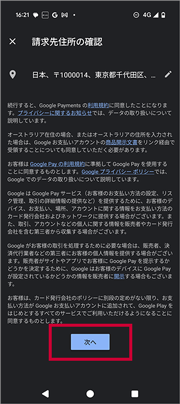
-
STEP 6
「利用規約」を確認し、「同意する」ボタンをタップ
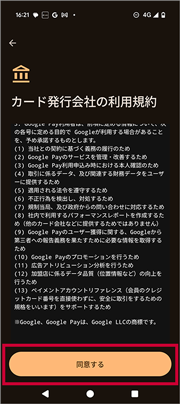
-
STEP 7
dカードがGoogle ウォレット アプリに追加されたことを確認
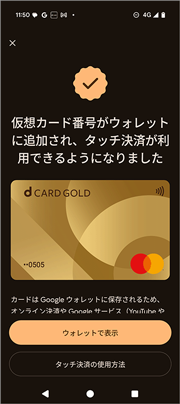
-
STEP 8
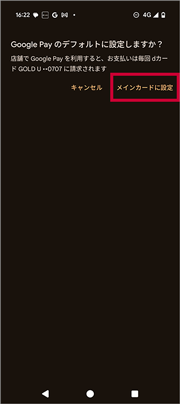
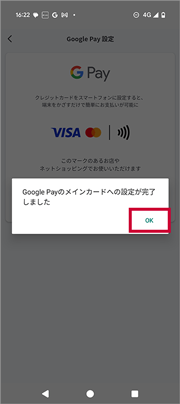
dカードをメインカードに設定する
Google ウォレット アプリから設定
STEP 1. Google ウォレット アプリを開く
STEP 2. 「支払いカードの追加」ボタンをタップ
STEP 3. 画面に表示される手順に従い、クレジットカードを追加して、設定完了
- ドコモの回線をお持ちでない方、2台目以降の端末に設定される方は、Walletアプリのカード認証画面で「電話で確認」(電話認証ボタン)を選択いただくことで設定いただけます。
使い方
いつものお店で、スマホをかざすだけ
-
1
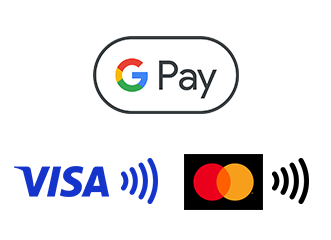 このマークが目印
 -
2
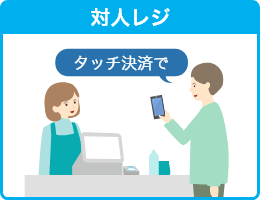 「タッチ決済で」と伝えて
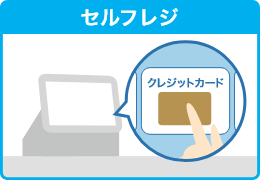 「クレジットカード」を選択して
 -
3
 スマートフォン・スマートウォッチでタッチ
- Google Pay ではiDを利用できません。決済方法としてiDを希望される場合は、dカードアプリで設定をお願いします。詳しくはこちらをご確認ください。
オンラインショップやアプリ内課金もスマホ1つ
STEP 1. ご購入手続き時に Google Pay を選択
STEP 2. Google Pay の確認画面で決済内容を確認
STEP 3. 画面の案内に沿って認証すれば、購入完了
使えるお店
このマークがある全国のお店でご利用できます。

詳しくは以下のサイトをご確認ください。
よくある質問
- Google Pay を利用しているデバイス(端末)が盗難・紛失にあった場合はどうすればよいですか。
- 1枚のdカードを複数のデバイス(端末)でGoogle Pay に追加することはできますか?
- dカードの有効期限が更新された場合、Google Pay も再設定する必要がありますか?
- Google Pay にdカードを追加しても利用できないのはなぜですか。
Android、Google Pay、Google ウォレット は Google LLC の商標です。